一、官方下载渠道(安全无捆绑)
渠道1:GitHub Releases(推荐,最新稳定版)
访问 https://github.com/farion1231/cc-switch/releases
下载(v3.16.1)
国内备用(高速下载)
- 页面拉到底,点击 Releases
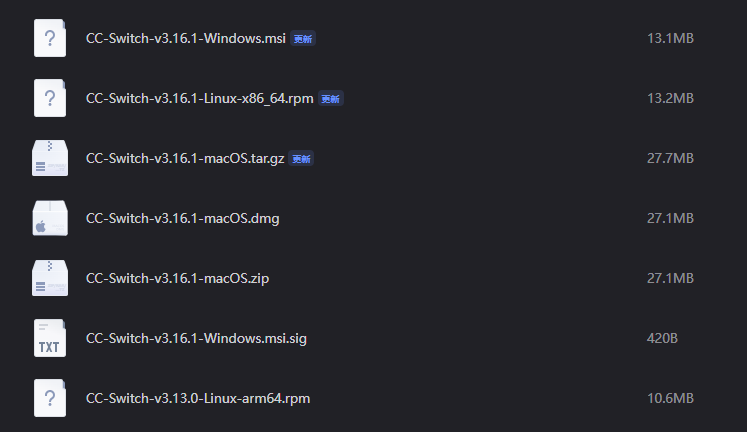
- 找到最新版本,下滑到Assets,对应系统包:
| 系统 | 安装包类型 | 文件名称 |
|---|---|---|
| Windows | 标准安装版 | CC-Switch-vx.x.x-Windows.msi |
| Windows | 便携免安装版 | CC-Switch-vx.x.x-Windows-Portable.zip |
| macOS | 镜像安装包 | CC-Switch-vx.x.x-macOS.dmg |
| Linux(Debian/Ubuntu) | deb安装包 | CC-Switch-vx.x.x-Linux.deb |
渠道2:macOS Homebrew一键安装(无需手动下载)
brew tap farion1231/ccswitch
brew install --cask cc-switch
二、分系统完整安装步骤
(一)Windows 安装(两种方案)
方案A:MSI标准安装版(新手首选)
- 下载
.msi安装包,双击运行 - 弹出Windows SmartScreen安全拦截:点击更多信息 → 仍要运行(开源软件无风险,系统默认拦截未签名程序)
- 安装向导:同意许可协议 → 自定义安装路径不要使用中文文件夹(推荐默认C盘)
- 勾选「创建桌面快捷方式」「启动CC-Switch」,点击安装,等待1分钟完成
- 完成后自动启动软件
方案B:便携绿色版(免安装,U盘可用)
- 下载
Portable.zip压缩包,解压到纯英文路径(如D:\Tools\CC-Switch) - 进入文件夹,双击
CC-Switch.exe直接启动 - 优势:无注册表、重装系统不丢失配置;缺点:无法开机自启
Windows常见报错处理
- 启动闪退:右键程序→以管理员身份运行,杀毒软件将文件夹加入白名单
- 端口占用:关闭其他AI代理工具,重启CC-Switch
(二)macOS 安装(两种方案)
方案A:DMG手动安装
- 下载
.dmg镜像,双击打开 - 将左侧
CC-Switch.app拖拽到右侧「应用程序」文件夹 - 首次打开提示无法验证开发者:打开「系统设置 → 隐私与安全性」,下滑找到「仍要打开」,确认启动软件
方案B:Homebrew一键安装(终端)
# 拉取软件源
brew tap farion1231/ccswitch
# 一键安装
brew install --cask cc-switch
# 直接启动
open /Applications/CC-Switch.app
(三)Linux Debian/Ubuntu 安装
- 下载
.deb安装包,打开终端进入下载目录 - 执行安装命令:
sudo dpkg -i CC-Switch-v*.deb
# 若依赖缺失,修复依赖
sudo apt -f install- 应用列表找到CC-Switch启动
三、核心完整配置教程(全流程)
前置准备
提前准备好你的AI服务商信息:
- API Key(服务商后台创建,如DeepSeek、Kimi、阿里云百炼、OpenAI中转等)
- Base URL(API接口地址,大部分国内模型格式:
https://xxx.com/v1,末尾必须带/v1) - 支持的模型名称(服务商文档内标准model名)
步骤1:添加AI供应商(核心配置)
- 打开CC-Switch主界面,右上角点击 + 添加供应商
- 填写表单:
- 名称:自定义(如DeepSeek、Qwen、Kimi)
- Base URL:接口地址(必填,漏写
/v1会直接404报错) - API Key:粘贴密钥(软件本地加密存储,不上传第三方)
- 默认模型:填写该服务商常用模型名(如
deepseek-coder-v2)
- 点击测试连接,提示「连通成功」再保存,最后点击启用该供应商
示例:DeepSeek标准配置
Base URL:https://api.deepseek.com/v1
默认模型:deepseek-coder-v2
步骤2:绑定本地AI编程客户端(Claude Code/Codex/Gemini CLI)
CC-Switch作用是接管客户端配置,实现一键切换:
- 主界面顶部会自动识别本地已安装工具:Claude Code、Codex、Gemini CLI
- 选中需要管理的工具,点击绑定工作区
- 软件自动读取工具原有配置文件并备份,后续切换供应商会自动重写配置
- 多工具操作逻辑:切换供应商后,所有绑定工具同步生效
步骤3:全局功能配置(进阶)
1. MCP服务管理
侧边栏MCP图标,可批量添加本地MCP技能服务,统一分配给所有AI客户端,不用每个工具单独配置。
2. 系统提示词模板
新建预设提示词(代码优化、单元测试、架构设计等),一键全局应用到所有模型会话。
3. 用量监控
左侧用量面板,自动统计各服务商Token消耗、费用预估,支持按天/月筛选。
4. 软件基础设置(左下角齿轮)
- 开机自启、最小化托盘(推荐开启,保持后台代理运行)
- 启动密码锁(多人共用电脑必开,保护API密钥)
- 数据导出/备份:定期导出配置防止丢失
- 本地代理端口:默认11434,端口冲突可自定义修改
步骤4:验证配置是否生效
- CC-Switch保持打开(必须常驻,关闭则AI客户端断连)
- 终端启动Claude Code / Codex
- 发送一段代码提问,能正常返回内容=配置完成
- 切换其他供应商,重启客户端即可切换模型
四、常见报错 & 排坑指南
- 调用返回404:Base URL缺少
/v1后缀,补全地址重试 - 401密钥错误:复制API Key时带空格,删除前后空格重新粘贴
- 连接超时:中转服务商网络故障,切换其他供应商
- 客户端无响应 Connection refused:CC-Switch未启动,或代理端口被占用
- 切换模型不生效:切换供应商后必须重启Claude Code/Codex
- 软件保存配置丢失:安装路径含中文,重新解压/安装到纯英文目录
五、安全使用注意事项
- API密钥仅本地加密存储,不要导出配置文件发群、截图上传,会泄露密钥
- 谨慎使用不知名第三方中转网关,优先官方/大厂模型接口
- 公用电脑务必开启「启动密码锁」,离开电脑最小化托盘
- 首次绑定工具前,手动备份工具原始
settings.json配置文件,防止异常覆盖 - 软件关闭后所有AI客户端无法调用API,日常保持后台常驻
六、卸载方法
- Windows:控制面板→程序→卸载CC-Switch;便携版直接删除文件夹
- macOS:应用程序右键移到废纸篓,终端清理残留
brew uninstall --cask cc-switch - Linux:
sudo apt remove cc-switch